

DataLogger
Kontrolle der Parameter in Echtzeit
Parameter (Benzin)
Benzinmotoren
OBD-Zugriff auf die Parameter des Benzinmotors, darunter:
- Motordrehzahl
- Drosselklappenstellung
- Raildruck
- AFR
- Ladedruck (gemessen und Sollwert)
- IAT- und EGT-Temperatur
- Zündwinkel und entsprechende Knock-Korrekturen
Parameter (Diesel)
Dieselmotoren
OBD-Zugriff auf die Parameter des Dieselmotors, darunter:
- Motordrehzahl
- Motordrehmoment
- Eingespritzte Kraftstoffmenge
- Raildruck (gemessen und Sollwert)
- Ladedruck (gemessen und Sollwert)
- IAT- und EGT-Temperatur
GPS
GPS
Vergleiche Positions- und Höhendaten, um Tests über die Zeit reproduzierbar durchzuführen.
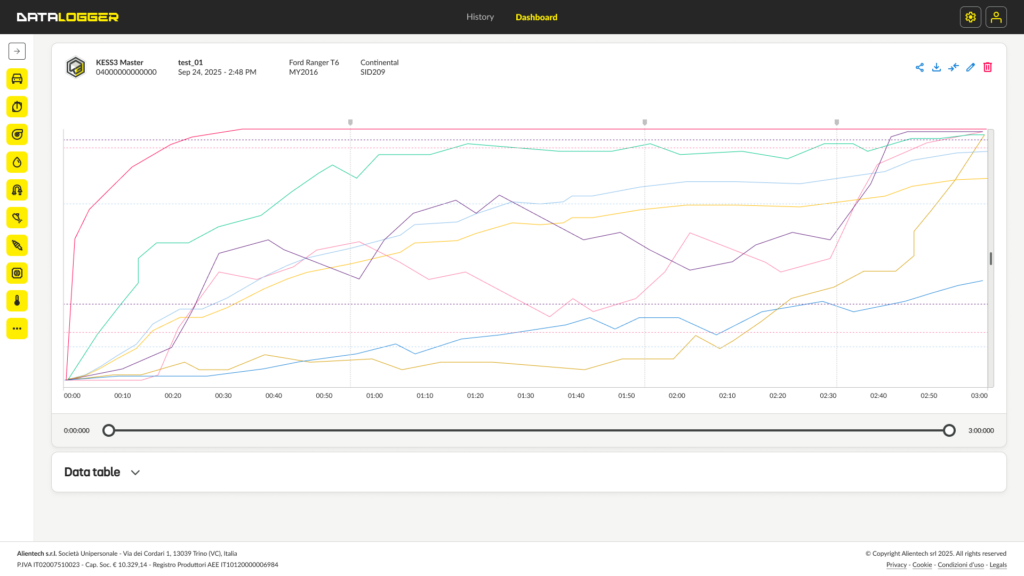
Überwache Motordaten in der Werkstatt und außerhalb und analysiere jeden Wert mit klaren Diagrammen. Vergleiche Aufzeichnungen und erhalte mehr Kontrolle über das Fahrzeugverhalten in jeder Arbeitsphase.
Bearbeiten Sie die aus einem Steuergerät gelesenen Dateien mit über 190.000 verfügbaren Drivern und arbeiten Sie an den relevanten Parametern, um maßgeschneiderte Kalibrierungen zu erstellen.
Übersicht
DataLogger ergänzt deine Arbeit in der Werkstatt ohne zusätzliche Werkzeuge. Du überprüfst jeden Eingriff, indem du die Werte vor und nach den Änderungen vergleichst.
Du wählst nur die nützlichen Parameter aus und legst Schwellenwerte und Marker für eine gezielte Analyse fest: Motordrehzahl, Drücke, Temperaturen, Lasten und vieles mehr. Alle Sitzungen werden gespeichert und bleiben im Dashboard verfügbar.
DataLogger bedeutet echte Kontrolle bei jedem Eingriff.
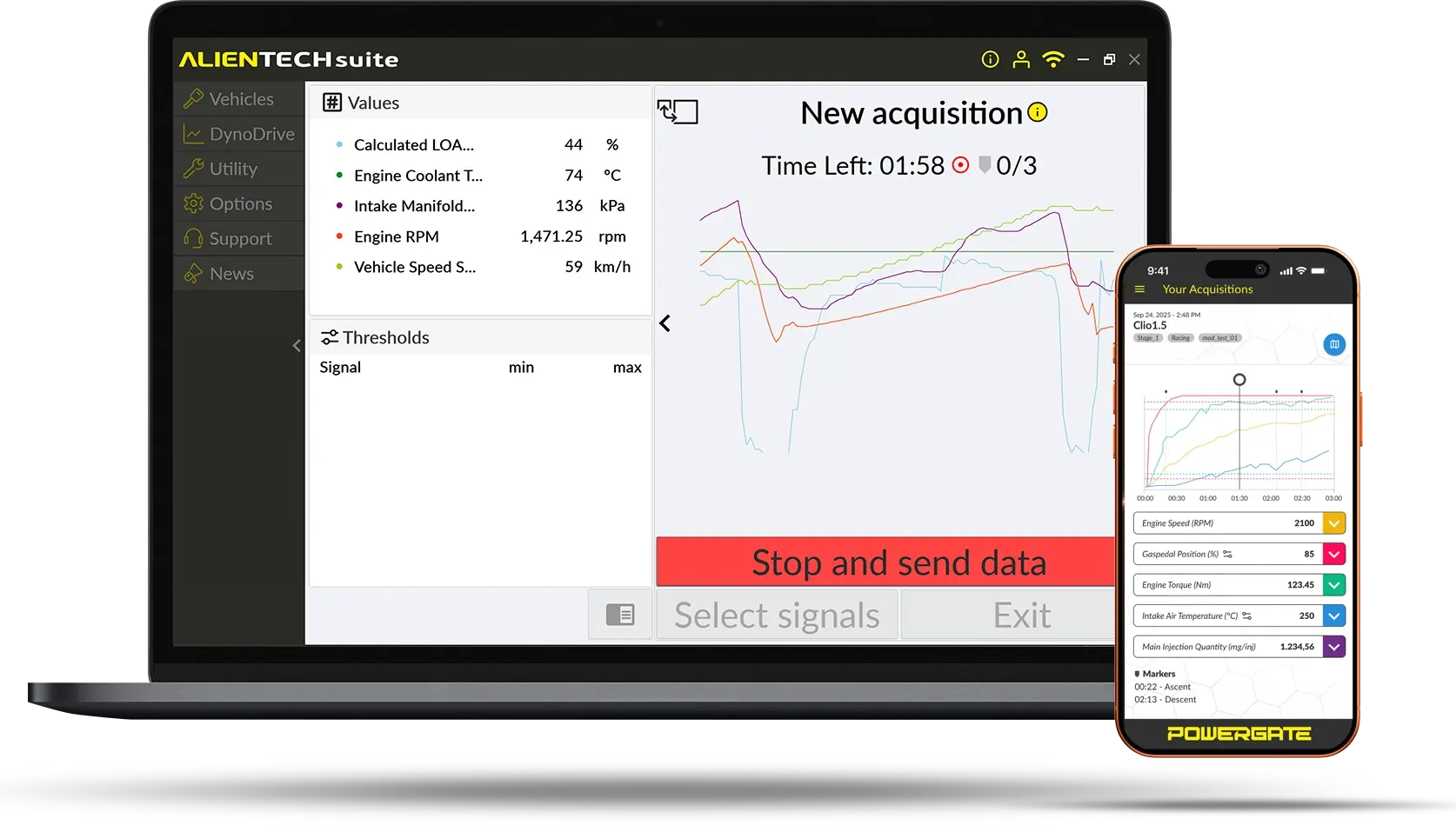
DataLogger ist in jedem KESS3 AUTO-Abonnement enthalten und für alle Powergate-Benutzer verfügbar.
DataLogger - Quick User Guide
1
Erster Start und Fahrzeugauswahl
- Verbinde KESS3 oder Powergate über den OBD-Diagnoseanschluss mit dem Fahrzeug und über das USB-Kabel mit dem PC.
- Starte die Software Alientech Suite oder Powergate App.
- Wähle das Fahrzeug aus der Liste aus oder suche nach Modell (für KESS3).
2
Testphase
- Wähle bis zu 5 Parameter aus, die mit Echtzeit-Schwellenwerten angezeigt werden, und wähle die weiteren Werte aus, die im Log gespeichert werden sollen.
- Starte die 2-minütige Log-Sitzung mit der Leertaste.
- Beende die Log-Phase, indem du erneut die Leertaste drückst.
Möchtest du weitere Informationen zum DataLogger erhalten?
Kontaktiere uns
Bei Fragen zur DataLogger
FAQ
Abonnements, Lizenzen und Preise
Nein, sie ist auf allen KESS3 mit aktivem Abonnement immer verfügbar.
Datalogging, Diagnose und Analyse
Absolut. Mit Datalogging kannst du das Motorverhalten nach einer Änderung konkret überprüfen und kontrollieren, so dass alle Parameter korrekt funktionieren.
Ja. Das Datalogging kann sowohl in der Werkstatt als auch auf der Straße durchgeführt werden. So kannst du das Motorverhalten unter realen Einsatzbedingungen analysieren.
Ja. Mit Datalog kannst du Parameter wie Ladedruck, Temperatur, Motordrehzahl und andere von der ECU gelieferte Werte anzeigen und aufzeichnen.
Ja. Gespeicherte Logs können analysiert und verglichen werden, um Unterschiede zwischen Konfigurationen, Änderungen oder Einsatzbedingungen des Fahrzeugs zu prüfen.
Nein. Du kannst das Datalogging auch offline durchführen. Die Daten werden gespeichert und können später eingesehen oder exportiert werden.
Du kannst die wichtigsten ECU-Parameter in Echtzeit anzeigen und aufzeichnen, wie Motordrehzahl, Ladedruck, Kraftstoffmenge, Temperaturen, Motorlast und viele weitere in der Steuereinheit verfügbare Werte.
Ja. Jede Datalog-Sitzung kann gespeichert und für zukünftige Abfragen archiviert werden.
Kompatibilität und Abdeckung
Die Funktion ist bei den von KESS3 unterstützten Fahrzeugen verfügbar. Die verfügbaren Parameter hängen von der ECU und dem verwendeten Protokoll ab.
In der Suite kannst du nach Marke, Modell, Motor oder Steuergerät suchen. In wenigen Schritten prüfst du die Kompatibilität und die verfügbaren Verbindungsmodi.
Support
Sie können Support zu Lese-/Schreibverfahren, Softwarenutzung, Bedienfehlern, Protokollkompatibilität und Verwaltung der Alientech-Funktionen anfordern.
Verbindung und Betrieb
Du kannst Steuergeräte lesen, schreiben und klonen, DTCs verwalten, Parameter mit DataLogger überwachen und die Performance mit DynoDrive messen. Alle Funktionen sind in derselben Umgebung integriert.